
Apparence
Signatures et documents
Avant d’envoyer un dossier, contrôlez les informations, les signataires et les pièces réellement disponibles. Un bouton de signature ne remplace pas cette vérification.
Préparer la signature
Depuis le contrat en brouillon, utilisez Compléter le CERFA et corrigez les points signalés. Revenez à la fiche, puis ouvrez Signatures. Vérifiez l’identité et l’adresse e-mail de chaque signataire avant Envoyer en signature électronique : une fois parti en signature, le contrat ne se modifie plus.
VOIR LES GESTES3 étapes · à votre rythme
Lancez la lecture, faites une pause ou ouvrez les repères numérotés. « Voir en grand » ouvre le parcours dans un lecteur plus large, même si le navigateur refuse le plein écran. Les actions montrées utilisent des données de démonstration.
Lire les 3 étapes sans le lecteur
- Consulter les signataires
Ouvrez Signatures et vérifiez les personnes attendues et l’état de chaque signature.
Suivre chaque signataire. Les actions dépendent de l’état du dossier et des droits de votre rôle.
- Préparer le dépôt du CERFA papier
Le dépôt attend un PDF signé, dans la limite de 10 Mo. Vérifiez les signatures et le bon dossier avant de déposer la pièce.
Une pièce à contrôler. La démonstration montre le formulaire et s’arrête avant tout dépôt.
- Retrouver les documents disponibles
L’onglet Documents distingue les pièces téléchargeables des documents encore indisponibles.
Vérifier la pièce téléchargée. La convention PDF et le CERFA papier ne remplacent pas l’ensemble des préalables au dépôt OPCO.
Comprendre la signature électronique du logiciel
Le logiciel a sa propre signature électronique. C’est une signature électronique simple, avec dossier de preuve.
- Trois signataires sont invités pour un contrat : l’apprenti, l’employeur et le centre. Pour un apprenti mineur, son représentant légal connu de la fiche signe aussi.
- Chacun reçoit un e-mail avec un lien personnel, valable un mois. Il lit le document sur une page sans compte, reçoit un code à usage unique à son adresse e-mail, le saisit, coche le consentement et clique sur Je signe.
- Dans l’onglet Signatures, chaque signataire passe de Invité à A signé, avec la date et l’heure.
- Sous les signataires, le document signé et le journal de preuve se téléchargent en PDF. La piste de preuve liste chaque étape, avec la date, l’heure, l’adresse IP et le navigateur du signataire.
Ce que cette signature permet aujourd’hui
Le code part par e-mail seulement : la preuve repose sur le dossier de preuve. Un CERFA signé ainsi ne suffit pas encore pour un dépôt à un OPCO réel, tant que la signature de la convention de formation n’est pas prouvée avec lui. La voie papier, décrite plus bas, reste disponible.
Le geste pas à pas
Ce parcours montre l’envoi par l’administratrice, ce que reçoit et voit chaque signataire, puis le suivi et les preuves.
VOIR LES GESTES11 étapes · à votre rythme
Lancez la lecture, faites une pause ou ouvrez les repères numérotés. « Voir en grand » ouvre le parcours dans un lecteur plus large, même si le navigateur refuse le plein écran. Les actions montrées utilisent des données de démonstration.
Lire les 11 étapes sans le lecteur
- Ouvrir la fiche du contrat à signer
Le dossier est à l'état CERFA à signer. Cliquez sur l'onglet Signatures.
CERFA à signer. Le dossier a été envoyé en signature par un membre de l'équipe. Aucune demande de signature électronique n'est encore partie.
- Envoyer en signature électronique
En bas de l'onglet, cliquez sur Envoyer en signature électronique.
Aucune demande en cours. Ce message s'affiche quand le dossier a été envoyé en signature par un membre qui n'est pas habilité à signer pour le centre. Le contrat peut aussi être signé sur papier.
Signature électronique simple. Chaque signataire confirme sa signature par un code reçu à son adresse e-mail. Le logiciel en garde un dossier de preuve.
- Vérifier les trois signataires
La demande est créée. L'apprenti, l'employeur et le centre reçoivent chacun un lien personnel par e-mail.
Signataires invités. Les adresses viennent du dossier du contrat. Une adresse erronée envoie le lien ailleurs, vérifiez-les avant d'envoyer.
- Lire l'e-mail reçu par le signataire
Chaque signataire reçoit un message avec un lien personnel vers sa page de signature.
Ce que dit le message. Il annonce le code à usage unique, précise qu'il s'agit d'une signature électronique simple, avec dossier de preuve, et donne la date limite du lien.
Boîte de démonstration. Sur l'environnement de démonstration, les e-mails arrivent dans cette boîte de test. En service, le signataire les reçoit dans sa propre messagerie.
- Afficher le document à signer
Le lien ouvre la page de signature, sans compte à créer. Le signataire clique sur Afficher le document.
Qui signe. La page rappelle le document, le centre qui l'envoie et la qualité du signataire.
Empreinte du document. Cette suite de caractères identifie la version exacte du document proposé à la signature.
- Demander le code par e-mail
Après avoir lu le document, le signataire clique sur Recevoir mon code par e-mail.
Le document. Le contrat s'affiche dans la page. Il peut aussi s'ouvrir dans un nouvel onglet.
- Saisir le code et consentir
Le signataire saisit le code à six chiffres reçu par e-mail, coche la case de consentement, puis clique sur Je signe.
Code à usage unique. Il est valable dix minutes. Le bouton Renvoyer un code en demande un nouveau.
Consentement. La case rappelle le document et son empreinte. Le code saisi et cette case cochée valent signature.
- Constater la signature enregistrée
La page confirme la signature, avec sa date et son heure. Le signataire peut la fermer.
Signature enregistrée. Le même lien, rouvert plus tard, affiche ce message.
- Suivre les signatures sur la fiche
Dans l'onglet Signatures du contrat, chaque signataire passe de Invité à A signé.
A signé. La date et l'heure de la signature s'affichent sur la ligne du signataire.
Relancer. Relance les signataires en attente, si les relances de signature sont activées dans les paramètres du centre.
- Constater le contrat signé
Quand les trois parties ont signé, le dossier passe à l'état À envoyer OPCO. Cliquez sur l'onglet Signatures pour retrouver les preuves.
À envoyer OPCO. Le contrat est complet et signé. Son envoi à l'OPCO est une autre étape.
- Télécharger le document signé et le journal de preuve
Sous les signataires, la piste de preuve détaille chaque étape. Cliquez sur Journal de preuve pour l'obtenir en PDF.
Document signé. Le contrat signé, en PDF. Il contient des données personnelles de l'apprenti, son téléchargement est réservé aux membres autorisés à les lire.
Piste de preuve. Envoi, ouverture, code envoyé, code vérifié et signature, pour chaque signataire, avec la date et l'heure.
| Étape | Où | Ce qui compte |
|---|---|---|
| Envoyer | Fiche du contrat, onglet Signatures, Envoyer en signature électronique | Les signataires sont invités par e-mail |
| Recevoir | Messagerie de chaque signataire | Un e-mail avec un lien personnel, valable un mois |
| Signer | Page de signature, sans compte | Lire le document, recevoir un code par e-mail, le saisir, cocher le consentement, cliquer sur Je signe |
| Suivre | Fiche du contrat, onglet Signatures | Chaque signataire passe de Invité à A signé |
| Garder les preuves | Même onglet, sous les signataires | Le document signé et le journal de preuve, en PDF |
Qui peut envoyer en signature
Seul un membre habilité à signer pour le centre peut envoyer la demande de signature électronique. Dans le centre de démonstration, c’est l’administratrice.
Un membre non habilité, comme la responsable administrative, peut envoyer le dossier en signature. Le dossier passe alors « à signer », mais aucune demande électronique ne part, et l’écran le lui dit.
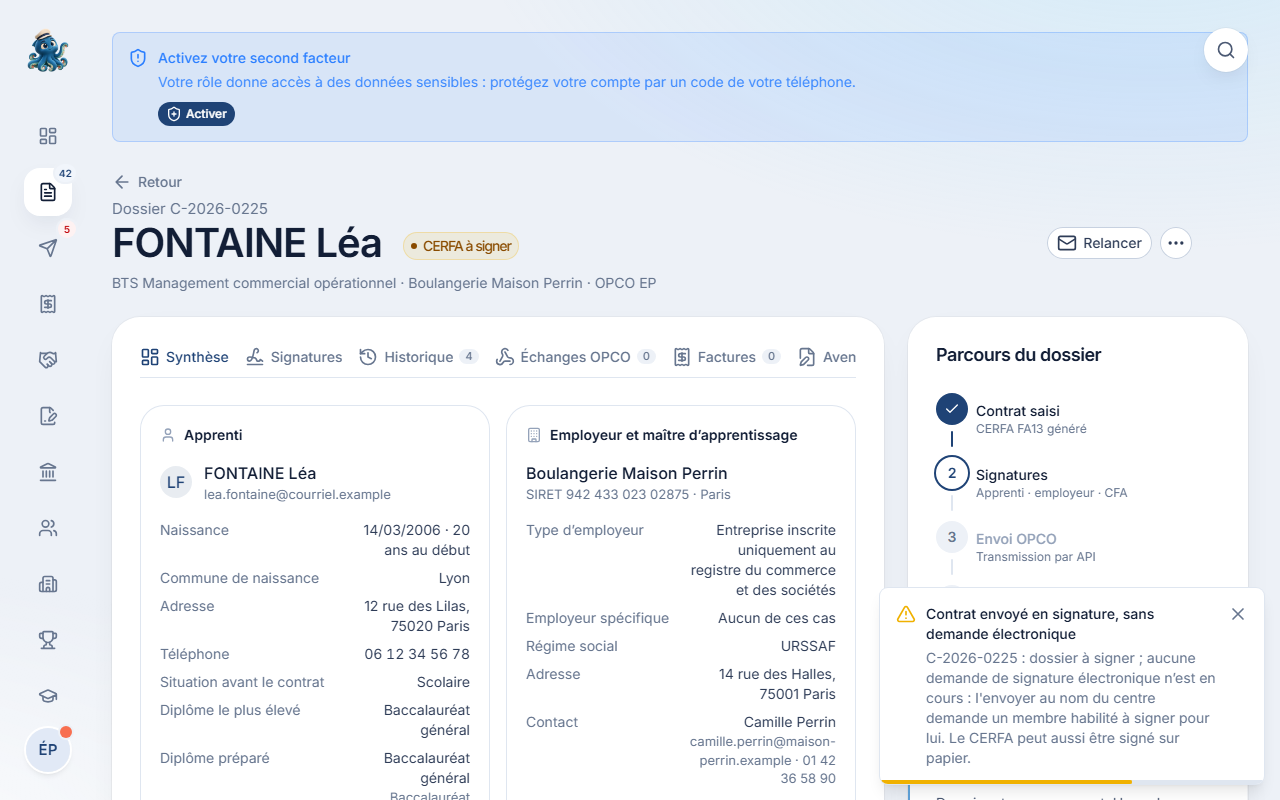
Un membre habilité reprend alors le dossier à l’onglet Signatures, comme dans le parcours.
Relancer un signataire
Une relance de signature doit viser le bon signataire. Le bouton Relancer ne relance les signataires que si les relances de signature sont activées dans les paramètres du centre. Si une adresse ou une information du dossier est erronée, utilisez le parcours de correction approprié avant de redemander une signature.
L’écran Signatures du menu réunit toutes les demandes de signature électronique du centre : CERFA, conventions, devis et autres documents.
Enregistrer un CERFA signé sur papier
Lorsque l’action Signé sur papier est disponible :
- Préparez le PDF signé, de 10 Mo maximum.
- Renseignez la date des signatures et l’identité du signataire employeur ; l’e-mail est facultatif dans ce formulaire.
- Lisez les attestations et la demande de mandat éventuelle.
- Confirmez seulement après contrôle des éléments et des pouvoirs du signataire.
- Vérifiez le résultat dans Signatures et la disponibilité du fichier dans Documents.
Un CERFA signé sur papier ne se complète pas d’une signature électronique : pour changer de voie, le dossier se reprend en brouillon. Le dépôt du CERFA papier ne couvre pas à lui seul tous les préalables d’un dépôt à un OPCO réel : la signature de la convention de formation doit aussi être prouvée.
Retrouver les pièces
| Pièce | Disponibilité |
|---|---|
| CERFA FA13 (document de travail) | Téléchargement PDF, produit avec les données du jour. Ce n’est pas le formulaire officiel |
| Convention de formation | Téléchargement PDF, à faire signer avec le CERFA |
| Document signé et journal de preuve | Dans l’onglet Signatures, pour les membres autorisés à lire les données personnelles de l’apprenti |
| CERFA signé sur papier | Téléchargeable lorsqu’un fichier a effectivement été déposé et que vos droits le permettent |
| Déclaration de rupture | Disponible dans les situations prévues après dépôt puis rupture |
| Programme/calendrier, accord de prise en charge | Références affichées, sans PDF à télécharger |
Les PDF générés utilisent les données disponibles au moment du téléchargement. Conservez les versions nécessaires à votre organisation documentaire : ce téléchargement n’est pas une archive figée de chaque état antérieur. La barre d’onglets de la fiche peut être plus large que l’écran : faites-la défiler pour atteindre Documents.
Reprendre un dossier déjà signé
Lisez la confirmation de Reprendre le dossier : le retour en brouillon retire les signatures et le fichier papier associés, avec des effets possibles sur le mandat du dossier. Corrigez ensuite et refaites les signatures nécessaires. Ne cherchez pas à conserver une signature sur un contenu modifié.
Démonstration
Sur un environnement de démonstration, un bouton Simuler les signatures peut apparaître. Il sert uniquement aux essais et ne produit aucune preuve. Dans les parcours, les e-mails se lisent dans une boîte de démonstration ; en service, chaque signataire les reçoit dans sa propre messagerie.
Continuer : suivre l’envoi et le financement OPCO.